


أبرز النقاط (Key Takeaways):
- هونر تطلق ميزة جديدة تتيح عرض إشعارات نظام iOS وتطبيقاته مباشرة على أجهزة هونر.
- الميزة متاحة لسلسلة واسعة من الهواتف والأجهزة اللوحية التي تعمل بنظام MagicOS 10.
- خطوات إعداد بسيطة تتطلب تطبيق HONOR Connect ومسح رمز الاستجابة السريعة (QR Code).
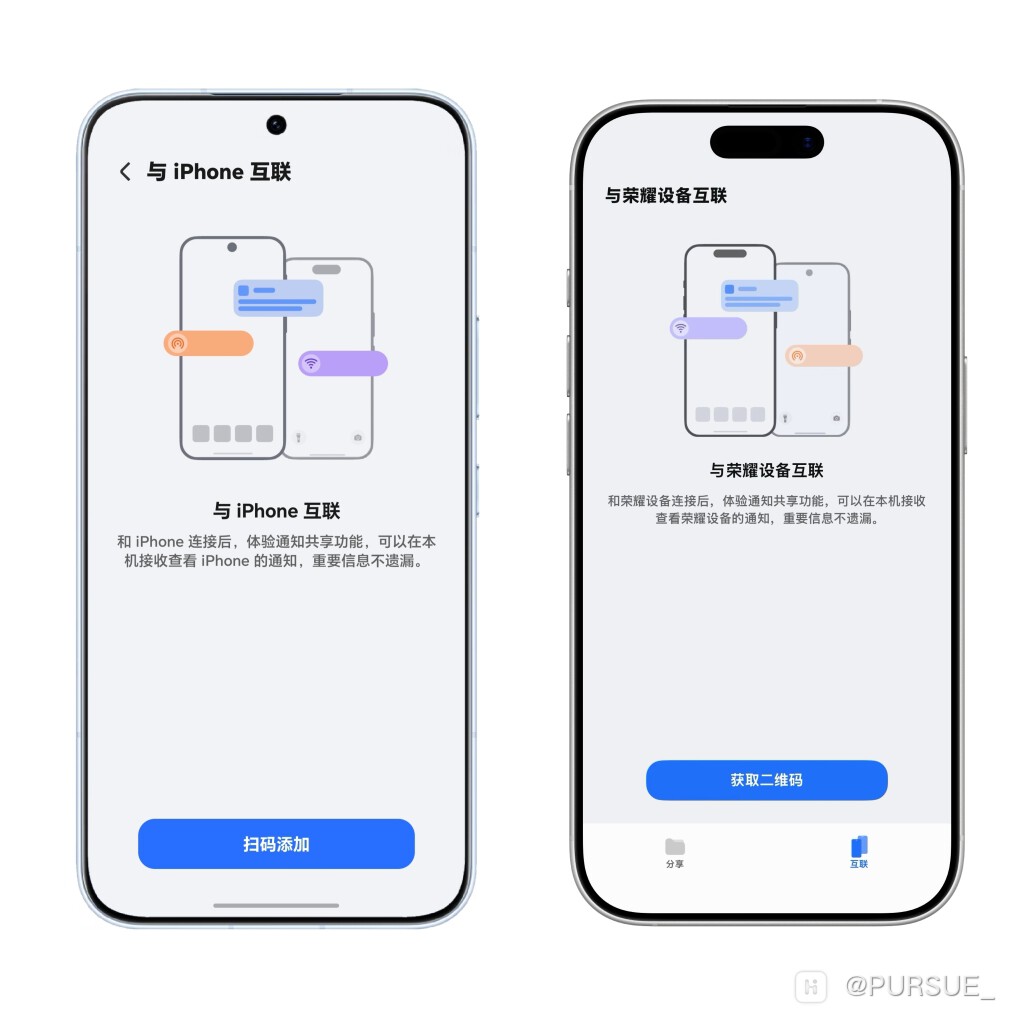
تواصل شركة “هونر” (HONOR) توسيع قدرات العمل عبر الأجهزة (Cross-device) في نظامها التشغيلي “ماجيك أو إس” (MagicOS)، معلنة عن بدء طرح ميزة مشاركة إشعارات آيفون للمستخدمين.
ظهرت هذه الميزة لأول مرة في تحديث MagicOS 10 الصادر في نوفمبر، والذي جلب أيضاً دعم فتح القفل بالوجه للكبسولة الديناميكية (Dynamic Capsule) وخلفيات قفل الشاشة الفيديو. والآن، أصبحت الميزة جاهزة للاستخدام العملي.
الأجهزة المدعومة: قائمة شاملة
أكد مدير منتج MagicOS، “كاوبو غويغي”، أن مشاركة إشعارات آيفون مدعومة بالفعل على العديد من هواتف وأجهزة هونر اللوحية. تشمل الأجهزة المتوافقة حالياً:
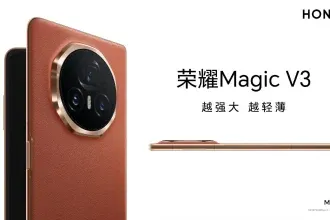
- سلاسل الهواتف القابلة للطي: Magic V5, V3, Vs3.
- سلاسل Magic الرائدة: 8, 7, 6, 5.
- السلاسل المتوسطة: HONOR 500, 400, 300.
- سلسلة GT و GT Pro.
- الجهاز اللوحي MagicPad 3.
وأشارت الشركة إلى أن المزيد من الطرازات ستحصل على الدعم عبر تحديثات النظام المستقبلية.
كيف تعمل الميزة؟
تم تصميم الميزة لمزامنة الإشعارات بسلاسة عبر الأجهزة. بمجرد الاقتران، يمكن للمستخدمين عرض تنبيهات نظام آيفون وإشعارات التطبيقات مباشرة على جهاز هونر الخاص بهم.
تعد هذه الميزة حلاً مثالياً للمستخدمين الذين يحملون كلا الجهازين، حيث تساعدهم على البقاء مطلعين دون الحاجة للتنقل بين الشاشات طوال الوقت. وتؤكد هونر أن الهدف هو الحفاظ على تجربة مستقرة ومفيدة في الاستخدام اليومي.
طريقة التفعيل والإعداد
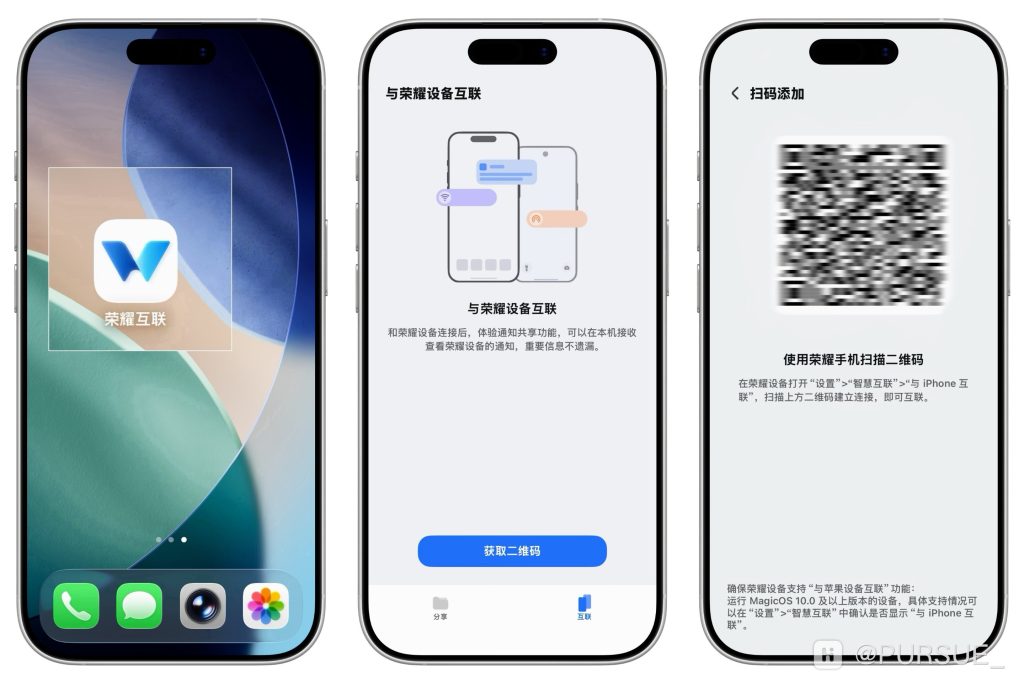
للاستفادة من هذه الميزة، يجب أن يعمل جهاز هونر بنظام MagicOS 10 أو أحدث، بينما يجب تحديث الآيفون إلى نظام iOS 15.6 فما فوق. عملية الإعداد بسيطة وتتم كالتالي:
- قم بتثبيت تطبيق HONOR Connect على جهاز الآيفون.
- أنشئ رمز استجابة سريعة (QR Code) داخل التطبيق.
- امسح الرمز باستخدام خيار “الاتصال الذكي” (Smart Connectivity) على جهاز هونر.
- بعد الاقتران، اختر الإشعارات التي ترغب في مزامنتها.
أداء سلس وردود فعل إيجابية
تشير ردود الفعل الأولية للمستخدمين إلى أن الميزة تعمل بسلاسة، حيث تصل التنبيهات في الوقت المحدد دون التأثير على سلوك الإشعارات في أي من الجهازين.
وصرحت هونر أنها ستواصل تحسين الميزة بناءً على ملاحظات المستخدمين، وتخطط لإضافة المزيد من وظائف العمل عبر الأجهزة لجعل MagicOS يعمل بتناغم أفضل مع المنصات الأخرى.
📡 للمزيد من التغطيات اليومية، استكشف قسم الأخبار عبر موقعنا.
ابقَ دائماً في قلب الحدث التقني! 🔍
انضم الآن إلى نخبة متابعينا على تيليجرام و واتساب لتصلك أهم الأخبار والحصريات فور حدوثها! 💡