


تتيح ميزة Private Safe (الخزنة الخاصة) في واجهة ColorOS لهواتف أوبو (OPPO) إخفاء وحماية الصور، ومقاطع الفيديو، والمستندات الحساسة بعيدًا عن متناول المتطفلين. تعمل هذه الميزة كقبو مدمج يعزل ملفاتك الشخصية عن المعرض العادي وتطبيق إدارة الملفات، مما يمنحك تحكمًا كاملًا في خصوصيتك، خاصة عند مشاركة هاتفك مع الآخرين.
كيفية تفعيل الميزة وإضافة الملفات
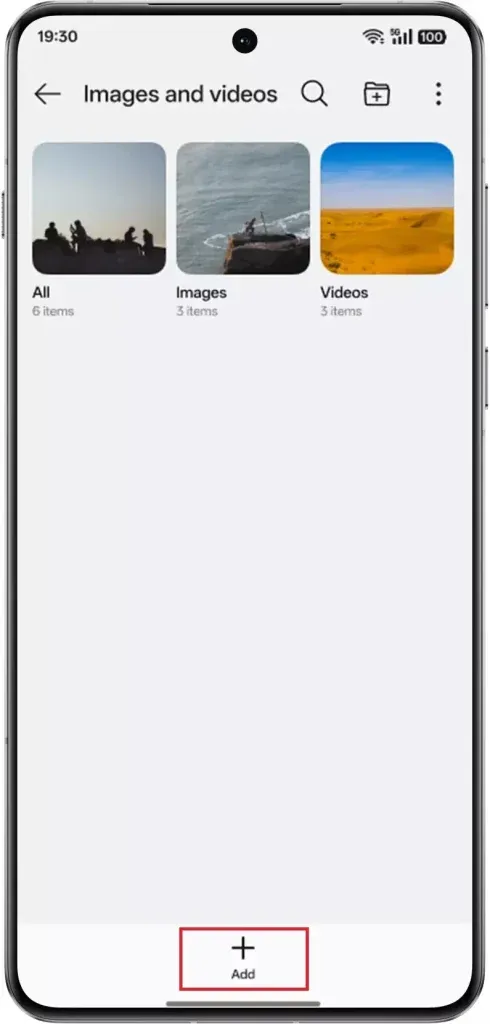
للبدء في تأمين ملفاتك، يجب إعداد كلمة مرور خاصة بالخصوصية. يتم الوصول إلى الخزنة عبر الانتقال إلى الإعدادات (Settings) > الأمان والخصوصية (Security and privacy) > الخزنة الخاصة (Private Safe). بعد إدخال كلمة المرور، يمكنك الضغط على خيار “إضافة” (Add) لتحديد الصور، أو المقاطع الصوتية، أو المستندات، ثم اختيار “تعيين كخاص” (Set as private).
توفر أوبو أيضًا طريقة أسرع لنقل الملفات مباشرة من التطبيقات المدعومة. في تطبيق الصور (Photos) على سبيل المثال، يمكنك اتباع الخطوات التالية:
- الضغط مطولًا على الصورة أو مقطع الفيديو المطلوب.
- النقر على قائمة النقاط الثلاث في الزاوية السفلية.
- اختيار “تعيين كخاص” (Set as private).
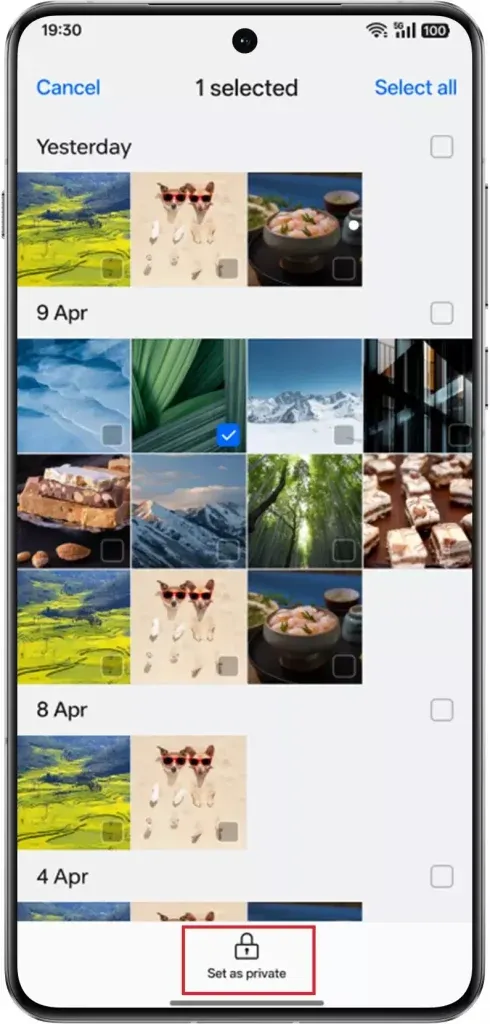
بمجرد تنفيذ هذه الخطوة، ستختفي الصورة فورًا من العرض العادي وتنتقل إلى الخزنة.
إعداد بصمة الإصبع للوصول السريع
للوصول إلى ملفاتك المخفية لاحقًا، يمكنك سلك المسار المعتاد عبر الإعدادات وكتابة كلمة المرور. ولتسهيل العملية وتسريعها، يدعم نظام ColorOS دمج طرق فك القفل الحيوية.
لتفعيل هذه الإضافة، اتبع الخطوات الآتية:
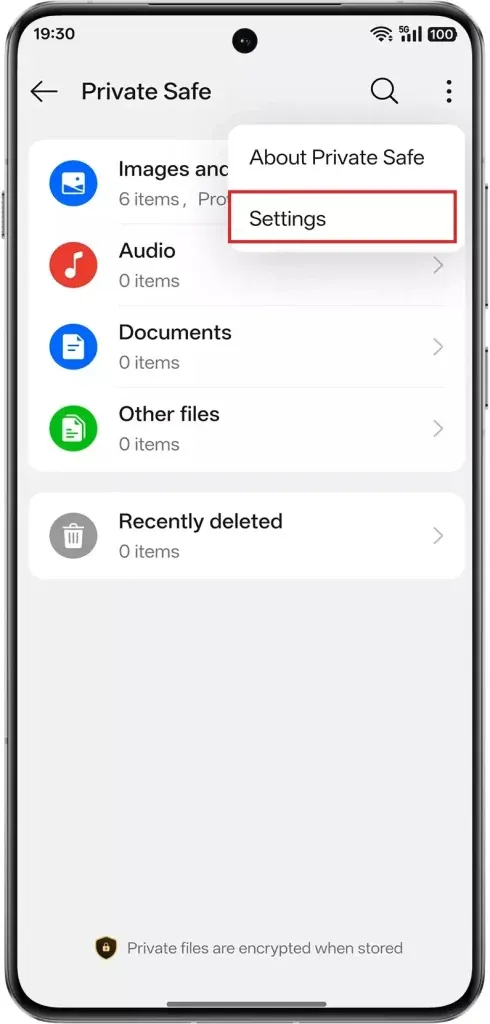
- افتح الخزنة الخاصة.
- انقر على قائمة النقاط الثلاث في الزاوية العلوية وافتح الإعدادات.
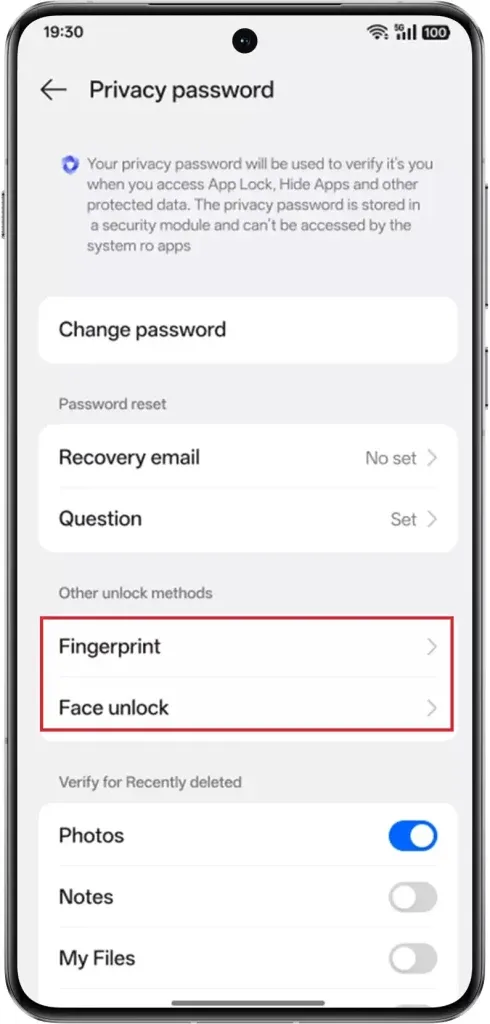
- توجه إلى كلمة مرور الخصوصية (Privacy password) > طرق فك قفل أخرى (Other unlock methods).
- فعّل خيار بصمة الإصبع أو التعرف على الوجه حسب تفضيلك.
استرجاع الملفات المحذوفة من الخزنة
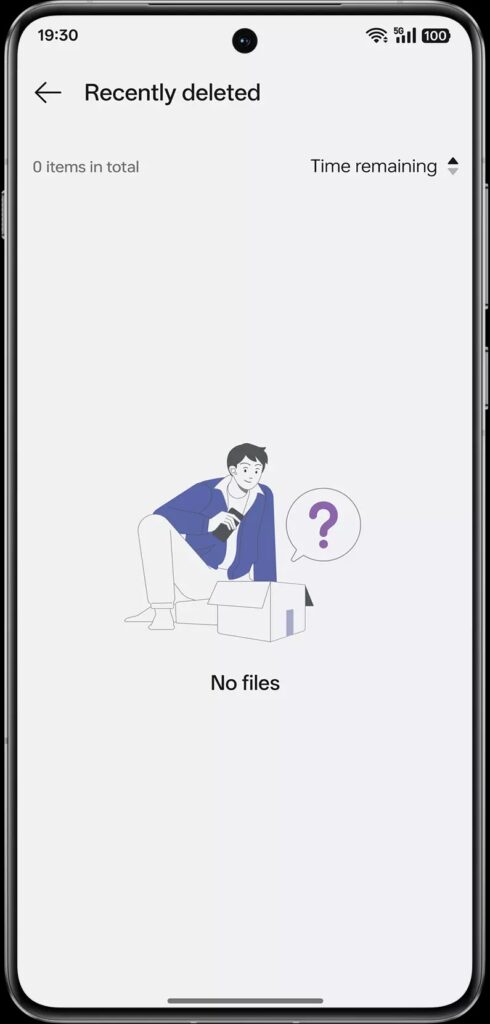
تحسبًا للحذف العشوائي أو الخطأ غير المقصود، زُودت الميزة بخيار لاسترداد البيانات. تُنقل الملفات التي تُحذف من داخل الخزنة إلى قسم “المحذوفة مؤخرًا” (Recently deleted)، وتبقى هناك لمدة 30 يومًا قبل إزالتها نهائيًا.
لاستعادة أي ملف، افتح الخزنة، وادخل إلى قسم المحذوفات، ثم اضغط مطولًا على الملفات المطلوبة واختر “استعادة” (Restore)، لتعود إلى مكانها الآمن داخل الخزنة.
استخدام هذه الميزة يغنيك عن تحميل تطبيقات خارجية لإخفاء الملفات، ويضمن لك بقاء المستندات الشخصية والوسائط الخاصة على جهازك بأمان تام، دون القلق من ظهورها العَرَضي أثناء تصفح الهاتف العادي.
📡 للمزيد من التغطيات اليومية، استكشف قسم الأخبار عبر موقعنا.
ابقَ دائماً في قلب الحدث التقني! 🔍
انضم الآن إلى نخبة متابعينا على تيليجرام و واتساب لتصلك أهم الأخبار والحصريات فور حدوثها! 💡